Tampilkan postingan dengan label Windows. Tampilkan semua postingan

Senin, 14 April 2014

4 Cara install Android di PC Sesuai Spek PC

Android adalah sistem operasi untuk ponsel yang penggunanya tersebar di seluruh dunia. Saat ini Android merupakan sistem operasi mobile yang paling banyak digunakan. Kepopulerannya bahkan mengalahkan OS di komputer. Tapi sekarang buat kamu yang mempunyai PC tetapi belum mempunyai android, kamu bisa coba install android di PC kamu. Disini kita akan membahas Cara install Android di PC. Jadi kita bisa menginstall Aplikasi Android di PC kita walaupun kita tidak punya android.

Cara install aplikasi android di PC cukup mudah. Ada 2 metode menginstall android di PC. Yaitu dengan cara install langsung di dalam sistem windows atau yang sering disebut dual boot, maupun dengan emulator android. Kali ini kita akan menginstall aplikasi android dengan emulator android. Karena dengan metode emulator Android akan lebih mudah dan tidak begitu beresiko. Dibanding dengan menginstall nya langsung di windows, menginstal emulator akan lebih mudah, karena kita tidak menambah beban sistem windows. Jika kita install menggunakan emulator, kita dapat menambah atau menghapus aplikasi android dengan mudah, tanpa mematikan windows.


Cara Install Android di PC Windows 7

Berikut ini adalah beberapa alternatif cara install android di pc windows 7.


Cara install Android di PC Melalui Android SDK

Aplikasi Android SDK ini adalah aplikasi emulator bawaan android. SDK biasanya digunakan developer untuk menguji aplikasi. Cara menginstallnya adalah:

1. Download Aplikasi Android SDK disini >> Android SDK

2. Pastikan di PC terinstall Java, jika belum download disini >> Java

3. Ekstrak di suatu folder. Jika sudah, klik kanan, open, atau cukup di double klik.


4. Centang dan install android yang terbaru. Klik install new package.
Cara install Android di PC

5. Jika sudah selesai, klik tools, manage AVD's


6. Buat android virtual device yang baru dengan klik new. Pilih resolusi yang sesuai layar PC kamu.


7. Jika sudah selesai kembali ke menu manage AVD tadi, klik start.


8. Nah kamu sudah bisa mengoperasikan android via PC.


Cara Install Android di PC Melalui Bluestack

Aplikasi ini paling banyak dipilih karena lebih stabil dan lebih cepat. Tantu saja aplikasi ini memerlukan spesifikasi yang lebih baik dari yang lain. Seperti RAM minimal 2GB, atau processor minimal 1,6 GHz. Jika spek PC kamu sudah memenuhi kita bisa install Bluestack, caranya:

1. Download Bluestack App player, Jika kamu terkoneksi dengan internet yang stabil, bisa mencoba bluestack online installer, jika tidak pilih bluestack offline installer>>
Bluestack Online Installer
Bluestack Offline Installer

2. Setelah proses download selesai, ekstrak file tersebut dengan double klik.

3. Ikuti instruksi selanjutnya, lalu klik install


4. Jika kamu menginstall online maka kamu akan di bawa ke jendela download. Tunggu proses download selesai. Jika kamu memilih offline kamu bisa langsung mengarah ke jendela penginstalan.


5. Nah kamu sekarang sudah bisa menggunakan android di PC. Keuntungan aplikasi bluestack ini jika kamu mempunyai aplikasi .apk maka untuk menginstallnya hanya perlu double klik.


Install Android di PC dengan Jar Of Beans


Untuk aplikasi Jar Of Beans ini kita tak perlu menginstalnya, karena aplikasi ini portabel. Jadi kita bisa menggunakannya dimanapun. Jar of beans ini cukup ringan dan cepat, karena tidak perlu install. Download Jar Of beans gratis disini >> Jar Of Beans


Install Android di PC dengan Youwave


Aplikasi emulator Youwave ini adalah aplikasi berbayar. Cara install android di PC melalui Youwave hampir sama dengan Bluestack. Hanya saja Youwave lebih ramah spesifikasi, yaitu hanya dengan minimal RAM 1GB sudah bisa install. Kalau kamu ingin mencoba youwave trial download disini >> Youwave
Sebelumnya kami sudah membuat 2 artikel menarik untuk sobat yaitu  10 Aplikasi Terbaru Android 2014 yang gratis dan banyak dipakai dan 7 Aplikasi Terbaik Android yang banyak dipakai di 2014 dan paling dianggap berguna


Sabtu, 05 April 2014

Harga Smartphone Windows Phone Terbaru 2014

Harga Smartphone Windows Phone saat itu memang tergolong tinggi, tapi sebanding dengan kualitasnya. Tak perlu khawatir, kami akan membahas windows phone agar anda tidak menyesal setelah membelinya. Microsoft Windows memang Sistem operasi yang paling banyak dipakai di dunia. Bahkan materi pelajaran komputer mulai  anak SD di indonesia sudah memakai Microsoft Windows. Hampir semua komputer di Indonesia secara umum menggunakan Microsoft Windows pada komputer mereka. Ini karena Microsoft Windows memang lebih mudah pengoperasiannya daripada DOS atau Linux. Berharap mengulang kesuksesan yang sama Microsoftpun merilis sistem operasi Windows untuk ponsel yang dinamakan Windows phone. 

Munculnya Smartphone Windows Phone Pertama

Sekarang jaman sudah lebih maju. Dengan munculnya android, iOS, dan Blackberry, maka Sistem operasi windows phone akan tergeser. Padahal Harga windows phone termurah tidak begitu jauh selisihnya dengan android atau blackberry. Mungkin keterbatasan aplikasi adalah penyebabnya. Lalu pada tahun 2011 Nokia merilis smartphone windows phone pertama. Akhirnya, Peminat windows phone jadi meningkat. Selain harga windows phone yang ditawarkan kompetitif, juga di lengkapi fitur nokia yang khas membuat windows phone Nokia menjadi laris di pasaran. Setelah itu vendor lain misalnya HTC, Huawei, dll juga membuat smartphone dengan windows phone.

Spesifikasi dan Harga Windows Phone Terbaru

Berapa harga Nokia Windows phone terbaru saat ini? Simak ulasannya.

Nokia Lumia 1020


harga windows phone nokia lumia 1020

Harga Nokia Lumia 1020 Rp 7.500.000,00.
Smartphone Nokia Lumia 1020 adalah smartphone pertama yang memiliki kamera dengan resolusi terbesar, yaitu 41MP. Di bekali dengan lensa carl zeiss , xenon flash, layar 4,5 inch 1280 x 768, juga aplikasi pro camera membuat hasil foto yang dihasilkan menjadi sangat jernih dan detail. Tak tanggung – tanggung untuk mendukung performanya, Nokia 1020 mempunyai processor 1,2GHz Dual core, RAM 2GB, memory 32GB dan baterai 2000mAh yang membuat akses windows phone semakin lancar.  Benar – benar fitur yang sebanding dengan Harga windows phone ini.


HTC Windows Phone 8x – 16GB

harga windows phone HTC Windows Phone 8x
Harga Windows Phone 8x – 16GB Rp 5.735.000.
Sebelum adanya smartphone nokia Lumia dengan Windows phone nya, ternyata HTC sudah merilis Harga Windows phone terlebih dahulu dengan  HTC 8X ini. Dengan dukungan Processor Qualcomm S4 1.5 GHz dan RAM 1 GB membuat HTC terasa ringan menjalankan OS windows phone ini. Di tambah lagi layar 4.3″ S-LCD2 Touch Screen membuat smartphone ini berjaya di bidang multimedia.


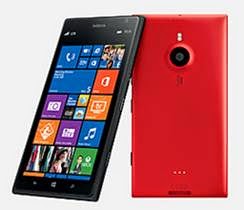
Nokia Lumia 1520

harga windows phone Nokia Lumia 1520 Red
Harga Nokia Lumia 1520 Rp 9.345.000.
Harga windows phone ini memang pantas jika kita melihat fiturnya yang tidak bisa dianggap remeh. Lihat saja Kamera 20MP dengan lensa carlzeiss, xenon flash, dan dilengkapi Pure Motion HD+ dan nokia Clear Black membuat hasil jepretan Nokia Lumia 1520 menjadi jernih dan halus. Meski kemampuan kamera tidak secanggih andiknya (nokia Lumia 1020) tapi menurut fitur, Smartphone nokia ini sudah terbilang lebih dari cukup. Karena dilengkapi corning gorilla glass 2, layar IPS 6 inch membuat smartphone ini menjadi salah satu smartphone dengan kamera terbaik.


Nokia Lumia 920
harga windows phone Nokia Lumia 920
Harga Nokia Lumia 920 Rp 6.435.000.
Nokia Lumia lagi – lagi menguasai pasar windows phone. Spesifikasi nokia Lumia 920 ini tergolong “lumayan” dengan harga windows phone ini yang tidak murah. Hal ini karena ponsel ini berada di kisaran harga 6 juta. Tetapi fitur yang dimiliki camera 8Mp , layar 4,5 inch dengan IPS dan corning gorilla glass 2, lalu dilaengkapi puremotion HD + dan nokia clear back membuat nokia ini direkomendasikan untuk kamu yang hobi fotografi.


Nokia Lumia 710
harga windows phone Nokia Lumia 710
Harga Nokia Lumia 710 Rp 2.415.000
Ini adalah smartphone dengan harga Windows phone termurah. Dengan prosesor 1,4 GHz, 5Mp camera, layar TFT 3,7 inch, windows phone ini mampu menjalankan OS Windows phone 7,5 Mango. Smartphone ini bisa jadi pilihan remaja yang ingin mencoba kemudahan OS windows phone yang tidak terlalu mahal.


Yuk baca juga:
  1. Nokia Lumia 520, Windows Phone Versi Murah
  2. Nokia Lumia 920 VS HTC Windows Phone 8X
  3. Spesifikasi Nokia Lumia 920


    Senin, 24 Maret 2014

    Aplikasi Office Untuk Android Terbaik dan (bisa) Gratis

    Aplikasi Office atau Microsoft Office adalah software yang membantu kita dalam pekerjaan kantor atau yang lain. Beberapa produk office yang terkenal adalah aplikasi pengolah kata Microsoft Word, dan aplikasi pengolah angka Microsoft Excell. Dua aplikasi tersebut paling banyak di gunakan mulai dari pelajar, karyawan, dan umum. Karena fungsinya itulah, aplikasi office semakin banyak dicari. Termasuk Aplikasi Office untuk Android.

    Kini jaman semakin maju. Dengan munculnya android sebagai Mobile OS yang paling banyak dipakai, para pengguna Microsoft office tidak perlu membuka PC untuk sekedar mengedit atau melihat dokumen. Karena kini sudah ada Aplikasi Office untuk Android. Aplikasi ini sangat membantu penggunanya dalam penanganan dokumen, baik itu dalam word, excell, maupun powerpoint. Kebanyakan aplikasi ini di playstore tersedia gratis. Walaupun ada beberapa yang berbayar, namun dengan fitur yang lebih banyak dibanding yang gratis.

    Aplikasi Office Untuk Android

    Inilah beberapa aplikasi office untuk android terbaik yang ada di play store.
    aplikasi office untuk android

    Kingsoft Office + PDF Free

    inilah aplikasi office unttuk android yang saya pakai di lenovo jelly bean saya. Aplikasi buatan Kingsoft limited ini adalah salah satu aplikasi office untuk android gratis. Meskipun gratis, kingsoft office ini mempunyai fitur editing dokumen yang cukup mumpuni. Aplikasi ini mendukung dokumen yang mempunyai format DOC / DOCX / TXT / XLS / XLSX / PPT / PPTX / PDF. Fitur document viewer juga dilengkapi zoom untuk melihan dokumen yang terlalu kecil. Selain itu kita juga bisa melihat presentasi powerpoint di smartphone android kita. Tapi tentunya tidak semeriah powerpoint di PC. Tapi untuk tampilan sudah cukup memadai untuk ukuran smartphone. Tak hanya itu, aplikasi Kingsoft office ini juga support dengan Google Drive dan Dropbox. bagi yang mau mencoba silahkan download gratis di  Google playstore Kingsoft Officee


    Office Mobile Premium : Free Trial

    Aplikasi android yang satu ini dibuat oleh pembuat Word dan Excell yaitu Microsoft Corp. Sebenarnya aplikasi Office Mobile ini adalah Office Mobile untuk pengguna Office 365. Jadi untuk menggunakan nya kita harus berlangganan office 365 terlebih dahulu. Untuk smartphone minimal OS smartphone kita adalah Android 4.0 Ice cream Sandwich. Tapi dari segi fitur, Office mobile ini mempunyai fitur yang paling kaya dan tampilan yang paling mirip dengan Office di windows. Ya, masuk akal karena pembuatnya juga sama. Beberapa fitur office Mobile ini adalah document viewer, document editor, manajemen rumus dalam excell, grafik, tabel, dan masih banyak lagi fitur lainnya. Buat kamu yang sudah berlangganan Office 365 bisa mendownload Office mobile ini di >> Google Playstore

    Docs To Go

    Mungkin beberapa dari kita sudah pernah mengenal atau mendengar nama aplikasi Docs to Go ini. Aplikasi office untuk Android ini dibuat oleh Dataviz yang berdiri sejak tahun 1984. Bahkan aplikasi Docs to Go ini sudah ada selama 15 tahun, woow. Karena Docs To Go ini adalah aplikasi Office untuk segala platform OS mulai dari android, blackberry, iOS, dan lainnya. Docs To Go untuk android bisa melihat dan mengedit dokumen office 2003 - 2013. kini Docs To Go juga support media penyimpanan online seperti Dropbox, Box, SkyDrive / OneDrive, dan Google Drive. Buat kamu pengguna Android 4.4 Kitkat tak perlu khawatir, karena Docs To Go sudah bisa di pakai di Smartphone Android kitkat kamu. Selain Dokumen, kita juga bisa membuka file PDF di aplikasi ini. Bahkan Dokumen atau Pdf dengan Password protect sekalipun. Aplikasi ini bisa di download di >> Google playstore

    Baca Juga:

    Jumat, 07 Februari 2014

    Cara download Aplikasi Android Lewat PC / Laptop

    Cara Download Aplikasi Android Dari PC di google play menjadi keinginan kita yang lagi menghemat kpneksi internet – Jika kamu ingin tahu bagaimana cara mendownload langsung aplikasi dari Android Market ke PC, Blogger Muntok punya caranyanya. Salah satu android developer, redphx telah memperkenalkan APK Downloader. APK Downloader ini merupakan ekstensi untuk google chrome. Dengan ekstensi ini pengguna dapat mendownload secara langsung aplikasi APK dari Android Market ke komputer pribadi mereka.
    Cara Download Aplikasi Android Dari PC

    Download Aplikasi Android Gratis Via PC

    Untuk menggunakan cara Download Android dengan APK Downloader extension, kamu harus mengikuti langkah berikut
    1. Punya browser chrome versi paling baru
    2. Masukkan device ID Number, email serta password.
    Ada dua cara untuk mendapatkan Email and Device ID
    a. cara mudah: install this Device ID app, it will show you your emails and Device ID
    b. cara susah: Open dial pad, call *#*#8255#*#* ( 8255 = TALK ). If it opens “GTalk Service Monitor”, find lines that begin with JID and Device ID. Your email is JID, and your device id is a string that after android- prefix. For example: if it shows android-1234567890abcdef , then your device ID is 1234567890abcdef

    Jangan memasukkan random email atau device ID, it won’t work.
    Enter your email’s password, then press Login. If everything is ok, now you can use APK Downloader
    Email dan password akan di simpan di komputer anda dan hanya akan digunakan ketika APK Downloader extension mengambil coockie Android Market untuk mendownload file APK dari Android Market.

    3. Setelah menyelesaikan setup, yang harus kamu lakukan berikutnya hanya browse Android Market dari Crome browser tadi, cari sebuah aplikasi yang kamu suka untuk dipasang ke androidmu (for example: Simple Text), lalu klik APK Downloader icon yang muncul di address bar saat mengunjungi halaman aplikasi tersebut.
    cara download aplikasi android dari PC
    Awalnya kami tidak tahu solusi untuk bagaimana Cara download aplikasi android dari PC. Tapi setelah tahu ada ekstensi untuk google chrome ini, semua jadi mudah. Satu lagi, download aplikasi android dari PC memungkinkan mendownload aplikasi yang bukan secara resmi diperuntukan untuk android type tertentu.

    Contohnya games buatan Tegra yang katanya hanya bisa dimainkan di android dengan chips Qualcomm, nyatanya dapat di pakai di android selain chips Qualcomm. Ya walaupun nantinya game tersebut tidak berjalan dengan lancar (karena perbedaan kemampuan chips).

    Saya tak berfikir APK Downloader extension untuk Chrome akan merubah hidup seseorang (ya iyalah), tapi yang pasti tool ini akan mempermudah siapa saja yang memiliki device android tapi limited access di Android Market. Dan mempermudah siapapun yang ingin menikmati aplikasi di androi device manapun. Termasuk kamu yang ingin tahu cara download aplikasi android dari PC ke tablet

    Cara download aplikasi android market lewat pc

    Link untuk mendownload ekstensi APK Downloader http://codekiem.com/2012/02/24/apk-downloader/
    Use at your own risk. I’ll not take responsibility for anything happen to you or your account.
    Sekian pembahasan kami tentang Cara download aplikasi android dari PC, baca juga
    Recomended reading: 

    10 Cara Membuat Aplikasi Android dengan mudah, Gratis maupun berbayar


    Senin, 26 Agustus 2013

    Cara Merubah Tampilan Windows 8 Menjadi Windows 7 gratis maupun berbayar (part 2)

    Cara Merubah Tampilan Windows 8 Menjadi Seperti Windows 7 (part 2)
    Cara Merubah Tampilan Windows 8 Menjadi Seperti Windows 7 (part 2)

    Sebelum membaca artikel ini, ada baiknya sobat membaca part 1 dulu, klik di sini untuk membacanya. kalau sudah, sekarang kita lanjutkan. 

    Menginstall windows 7 Aero Theme.

    Berikut adalah cara mengembailkan Tema windows 7 yang seperti ada efek kaca ( aero glass) pada windows 8 sobat.

    1. Download dan Install UXStyle. Aplikasi ini membantu sobat untuk menginstal tema dari pihak ke tiga (selain microsoft)

    Cara Merubah Tampilan Windows 8 Menjadi Seperti Windows 7 (part 2)

    2. Download tema Windows 7 dari deviant art dan buka (ekstrak) zip filenya

    Cara Merubah Tampilan Windows 8 Menjadi Seperti Windows 7 (part 2)

    3. Copy semua konten yang berasal dari folder zip tadi ke C:\Windows\Resources\Themes

    Cara Merubah Tampilan Windows 8 Menjadi Seperti Windows 7 (part 2)

    4. Double klik pada icon Windows7Aero. Tema sobat akan berubah menjadi windows 7 Aero, lengkap dengan wallpaper windows 7.

    Cara Merubah Tampilan Windows 8 Menjadi Seperti Windows 7 (part 2)

    Nah apabila sobat ingin mengembalikannya ke tema windows 8 awal, caranya cukup klik kanan pada desktop lalu pilih personalize. Mudah bukan.

    Menambah Efek Aero Glass (seperti kaca) pada windows 8 sobat.

    Bahkan setelah aero theme terinstall, masih ada yang kurang dari tampilan windows  8 kita, yap efek aero glassnya belum ada. Oke akan kami beberkan cara memperoleh efek aero glass tersebut

    1. Download dan unzip Winaeroglass ke desktop sobat. ingat ya ke folder desktop. Aplikasi ini tidak punya user interface, jadi klik langsung jalan.

    2. Double click Winaeroglass.exeuntuk menghidupkan visual effect

    Cara Merubah Tampilan Windows 8 Menjadi Seperti Windows 7 (part 2)

    3. Apabila sobat menginginkan tampilan sperti ini setiap saat (begitu sobat menghidupkan PC), langsung saja copy  WinaeroGlass.exe ke folder C:\ProgramData\Microsoft\Windows\Start Menu\Programs\Startup

    Cara Merubah Tampilan Windows 8 Menjadi Seperti Windows 7 (part 2)

    Sekian dulu Cara Merubah Tampilan Windows 8 Menjadi Seperti Windows 7 (part 2). semoga bermanfaat ya

    sumber: http://blog.laptopmag.com/make-windows-8-like-windows-7

    Minggu, 25 Agustus 2013

    Cara Merubah Tampilan Windows 8 Menjadi Seperti Windows 7.

    Cara Merubah Tampilan Windows 8 Menjadi Seperti Windows 7.

    Jika sobat memilik windows 8 atau windows 8.1 tetapi merindukan tampilan windows 7, Tidak perlu mendowngradenya. Blogger Muntok akan menunjukkan cara merubah tampilan windows 8 atau windows 8.1 agar persis dengan windows 7.


    Ikuti bebarapa langakah simpel di bawah ini, sobat akan membuat tampilan operating sistem Microsoft ini sama persis dengan pendahulunya. Di sini kami akan menjelasakan bagaimana (1) mengembalikan start menu, (2) tema aero glass yang atraktif dan (3) menghilangkan elemen windows 8 yang mungkin sobat tidak suka, yaitu : charm menu.

    Langkah 1. Mengembalikan Start Menu ke Windows 8.

    Tak diragukan lagi , yang paling tidak familiar (atau bahkan mengecewakan dan menjengkelkan) adalah fitur windows 8 yang berbasis thumbnail (tile). Hal ini tidak seperti windows 7 dimana kita bisa memilh daftar aplikasi dengan mengeklik start menu. Windows 8 mengharuskan kita untuk memisahkan/menampilkan screen baru hanya untuk membuka aplikasi baru atau melakukan searching file.
    Nah, untuk memecahkan masalah itu, banyak sekali yang sudah membuat aplikasi untuk mengembalikan start menu pada windows 8. Yang paling terkenal adalah Classic Shell (gratis), dan Start8 (berbayar $4,99). Apabila sobat punya uang 50.000, kami merekomendasikan sobat mesnggunakan Start8 karena aplikasi ini punya user interface yang bagus. Apabila sobat ingin yang gratisan, silahkan download classic Shell di sini

    Cara menginstal Start8.
    1. Download Start8 (tersedia free trial 30 hari)  di sini
    2. Pilih windowss 7 style dan windows 7 theme pada tab style

    3. Pastikan sobat tidak mencentang disable translucency

    4.  Sekarang klik tab desktop

    5. Centang "disable all windows 8 hot corners". Pengaturan ini untuk mencegah kemunculan Charm menu dan windows 8 start shortcut saat kita meletakkan mouse di pojok.

    6. Pastikan sobat mencentang "Automatically go to the Desktop when I sign in”. Ini agar saat kita menghidupkan komputer/merestartnya kita langsung menujun tampilan windows 7.

    7. Sekali lagi, jangan centang Disable taskbar translucency

    8. Pilih tab control

    9. Hilangkan centang pada “show the Windows 8 menu when I press the right windows key.”

    10. Tutup aplikasi start8 sobat
    11. Sekarang silahkan coba start menu sobat dan pin program kesayangan sobat.

    Sekian dulu Cara Merubah tampilan windows 8 menjadi seperti windows 7. Untuk tutorial mengembalikan tema aero glass yang atraktif dan menghilangkan elemen windows 8 yang mungkin sobat tidak suka, yaitu : charm menu, akan kami bahas di kesempatan berikutnya.

    sumber: http://blog.laptopmag.com/make-windows-8-like-windows-7