Tampilkan postingan dengan label Android. Tampilkan semua postingan

Minggu, 12 Oktober 2014

Download Despiscable me : Minion Rush Gratis

Pernah menonton Despiscable Me? Buat yang sudah, pasti tidak asing dengan game ini. game dengan tokoh utama para minion yang berlari untuk mengumpulkan pisang kesukaan mereka mirip dengan versi film nya. Game ini juga di beri nama seperti film nya yaitu Despiscable Me Minion Rush. Kita bisa Download game gratis android ini di Google play Store dengan besaran game tergantung masing - masing ponsel.

Despiscable Me Minion Rush ini adalah salah satu game gratis android yang mengangkat tema seperti film nya. Dalam game ini kita harus menuntun minion yangberlari menyusuri jalanan dan mengumpulkan pisang selama perjalanan tersebut. Tapi hati - hati, game ini memerlukan kecermatan yang tinggi, karena banyak halangan yang tiba - tiba muncul untuk menghadang minion. Kita juga harus membantu minion untuk membuat jelly terbaik. Ada 8 level yang harus di lewati minion untuk melawan musuh utama seperti di Film yaitu Vector, El Macho, Villaintriloquist.
Selain itu ada 36 minion dengan kostum yang berbeda dan lucu - lucu. Di tengah permainan akan ada tingkah konyol minion yang bisa membuat tertawa. Ada juga ratusan lelucon minion yang membuat kita tertawa di tengah permainan. Dengan suara yang lucu dan tingkah konyolnya, minion ini membuat kita betah memainkannya. Apalagi ada minigames yang dapat menambah poin ketika kita memainkannya.

Secara keseluruhan, Game gratis android ini mempunyai grafis tampilan dan game play yang bagus. Transisi nya cukup cepat dan suara minion saat berlari juga terdengar lucu seperti di film. Yang pasti game ini tidak akan membosankan sampai kita bisa menamatkan seluruh level. Download game Despiscable Me Minion Rush disini.

selamat bermain

Rabu, 23 Juli 2014

Cara flash hp android yang bootloop terbukti 100% work

Cara flash hp android yang bootloop ini bisa digunakan di hp android china, advan dan samsung. Proses flash room android akan memakan sedikit waktu namun perlu pengetahuan ekstra, jadi perhatikan artikel ini baik baik.
Sebelum memulai tutorial ini, perhatikan bahwa risiko ditanggung Anda sendiri. Kami, situs maupun penulis tidak bertanggung jawab atas apapun yang terjadi ke perangkat anda setelah melakukan tutorial ini

Cara flash rom android

Flash hp android bisa dilakukan jika system operasi hp sudah tidak stabil. Cara ngeflash android akan diperlukan bagi anda yang memiliki hp yang sering error dan lag walaupun sudah menambah ram android. Selain itu, flash android juga sering dilakukan oleh para ahli untuk menangani masalah hp android yang bootloop.

Sebelum melakukan proses flashing, sebaiknya download dulu official firmware atau custom rom sesuai jenis firmare yang ingin anda pakai. Untuk samsung, silahkan download di www.sammobile.com/firmwares/

Jika anda memiliki hp china maupun hp android advan mungkin video berikut ini bisa membantu anda. Di video ini cara flash hp android menggunakan software flashtool. Kami belum pernah mencobanya sendiri karena keterbatasan alat. Tapi saya rasa video berikut sudah cukup meyakinkan.


Cara flash android samsung via odin

Langkah pertama untuk cara ngeflash android yaitu download software odin dahulu. Lalu matikan hp androidmu dan tekan Down + Home Key + Power(lepaskan tombol power setelah 3 detik) agar bisa masuk ke Mode Download. Kemudian tekan tombol Volume Up dan sambungkan perangkat androidmu ke PC yang telah terinstal Odin. Tunggu beberapa saat hingga odin mendeteksi perangkat hp androidmu.

Setelah odin mendeteksi hp, klik menu odin, lalu pilih firmware yang telah kamu download sebelumnya. Firmware ini berekstensi md5. Lalu klik open.

Tunggu hingga proses flash hp android ini selesai. Jika pada kolom port pertama tertulis PASS! maka ini menandakan proses flash android sudah selesai dan hp androidmu akan reboot sendiri. Jika sudah masuk ke sistem operasinya, cabut kabel.

Percobaan diatas menggunakan Samsung Galaxy Ace Plus. Mungkin caranya agak sedikit berbeda dengan hp samsung milik mu.


Cara flash Sony Android via Emma
Langkah langkahnya seperti berikut:

  • Download terlebih dahulu Flash tool untuk hp Xperia di sini 
  • Unzip lalu jalankan emma.exe
  • Copy file custumization.ini pada path : C:\Program Files (x86)\Sony Mobile\Emma\ atau C:\Program Files\Sony Mobile\Emma\
  • Jalankan emma dari menu start.
  • Sambungkan perangkan sony Xperia kamu ke komputer. Tapi sebelumnya ubah Mode ke Mode Download.
cara flash sony xperia

  • Jika sudah terhubung, pilih firmware pada service list. Proses ini membutuhkan koneksi internet karena emma akan otomatis mencari firmare yang cocok.
  • Jika sudah selesai ngeflash android xperia, cabut kabel dan tunggu beberapa saat sampai booting selesai.

sumber: narasipanjang.blogspot.com/2013/04/cara-flashinstall-ulang-firmware-android.html

Itulah langkah langkah bagaimana cara flash hp android yang bootloop atau karena masalah lain. Hati hati saat melakukan flash android, semoga berhasil.

Jumat, 18 Juli 2014

Aplikasi Android untuk PC Windows 7, 8 dan Mac

Aplikasi Android untuk PC Windows 7 - Akan sangat menyenangkan bila aplikasi android bisa dijalankan di PC windows 7, 8 dan mac. Aplikasi android untuk PC windows ada beberapa macam. PC windows sebenarnya tidak mendukung aplikasi android yang berekstensi apk. Namun berkat adanya "emulator" maka aplikasi android pun bisa dijalankan di PC windows 7 dan 8. Kami akan membahasnya satu persatu.

Mari kita list emulator android yang bisa menjalankan aplikasi android untuk PC windows 7, 8 dan Mac di luar sana. Pertama ada Virtual Box, lalu ada Genymotion, dan Mobogenie. Jika masih ada yang lain tolong sebutkan di komentar ya. Kadang saya lupa walaupun pernah menggunakannya. Maklum, rasa penasaran yang tinggi jadi sering instal banyak aplikasi termasuk aplikasi android untuk pc ini. Karena terlalu banyak jadi lupa pernah instal aplikasi apa aja. hehehe.

Daftar dan cara menggunakan aplikasi android untuk PC

Oke  langsung saja kita bahas semua software yang bisa menjalankan aplikasi android untuk PC windows 7, 8 dan Mac yang telah disebutkan diatas dan membandingkannya. Tujuan membandingkan aplikasi emulator android ini yaitu agar kamu tinggal menginstal emulator yang tepat tanpa perlu mencoba coba.


Virtual Box
virtualbox aplikasi android untuk PC windows 7, 8 dan Mac
virtualbox
Virtual box yang memiliki alamat resmi di www.virtualbox.org merupakan software yang powerfull untuk PC berprocessor x86 maupun AMD64/Intel64. Kami pernah membahas bagaimana cara menjalankan aplikasi android untuk PC windows 7 menggunakan virtualbox. Silahkan baca panduan lengkap di Cara intall android di laptop step by step


Genymotion
Aplikasi Genymotion belum pernah dijelaskan di BM, jadi baca baik baik review berikut. Genymotion bisa menjalankan / menginstal aplikasi android untuk PC windows 7, 8 dan Mac. Aplikasi genymotion memiliki berbagai kelebihan seperti instalasi yang simple, dan mudah digunakan. Cara menggunakan geny motion, pertama register di website genymotion.com. Lalu instal genymotion, cara instalnya biasa saja, tinggal next next next hingga ke tampilan berikut

genymotion tambah device aplikasi android untuk PC windows 7, 8 dan Mac
genymotion tambah device

Dihalaman itu klik yes dan pilih virtual device yang anda inginkan. Pilihan virtual device sangat banyak, anda cukup memilih salah satu saja. Setelah memilih, maka otomatis akan mendownload virtual device, satu devicenya sekitar 100an MB. Done. Tinggal download aplikasi android (.apk) yang kamu inginkan. Kamu bisa download lewat PC, nanti file .apk tinggal di drag ke genymotion. Selesai, dan aplikasi android bisa di gunakan di PC windows 7, 8 maupun mac. Cara ini saya temukan ketika ingin membuat aplikasi android menggunakan eclipse (genymotion sebagain addon eclipse).


Bluestack
Diantara kalian mungkin banyak yang sudah mengenal software blustack. Ya, dengan software ini kamu bisa menjalankan aplikasi android untuk PC windows 7. Jika ingin menginstal blustack, langsung saja menuju www.bluestack.com. Disana anda harus mendownload file instalasi. Download lalu instal di PC Windows 7 / 8 milikmu. Instal seperti biasa yang terpenting saat instalasi centang App Store access dan App Notification. Ini akan membuat bluestack bekerja secara optimal.

bluestack aplikasi android untuk PC windows 7, 8 dan Mac
bluestack
Setelah selesai instal, layar akan menampilkan halaman awal bluestack. Disini kamu bisa memilih aplikasi mana yang ingin di download. Akan muncul tampilan dari mana aplikasi akan didownload. Pilih saja dari 1mobile atau GetJar, karena tidak perlu login.
Catatan: Bluestack membutuhkan spesifikasi hardware komputer yang lebih tinggi dari genymotion dan virtualbox, adi perhatikan baik baik.

baca juga 4 Cara install Android di PC Sesuai Spek PC

Kami sudah mencoba semua sofware diatas. Saran dari kami gunakan genymotion atau bluestack saja. Selain gratis, 2 software tersebut sangat mudah diinstal dan cukup stabil. Itulah 3 aplikasi yang dapat menjalankan aplikasi android dan kami menyebutnya aplikasi android untuk PC windows 7, 8 dan Mac.

Sabtu, 14 Juni 2014

Browser Terbaik Android? Mozilla, Chrome, UC, atau Opera

Browser Terbaik Android akan kita bahas berdasar fungsinya dan tentu saja motif di pembuat browser sekaligus teknik marketingnya. jika ada yang mereview suatu browser baru dan ia mangatakan bagus, jangan langsung percaya. beberapa browser baru membuat program pay per install. Misal saya punya blog tentang Android dan mereview UC Browser, lalu sobat menginstal uc browser melalui link saya maka saya akan mendapatkan rupiah yang lumayan.
Browser Terbaik Android? Mozilla, Chrome, UC, atau Opera

Mari kita bahas satu persatu browser ini

1. Google Chrome
Jujur ini adalah browser Android Terbaik yang pernah ada. Kecepatan loadingnya dan utilitasnya. Lebih keren lagi dia bisa kita sinkronkan. Jadi kita bisa membuka history/riwayat di android. Browser ini sangat caggih, fiturnya futuristik, meski alikasinya sangat besar tapi ia sangat ringan  saat dipakai dan yang terpenting buat saya adalah kecepatan internetnya wuswus, cepat sekali. semua script web pasti bakal muncul di chrome

Lalu apa kekurangan google chrome for android? setiap aplikasi pasti ada kekurangannya, termasuk chrome. berikut adalah kekurangannya:
a. tidak bisa digunakan untuk membaca website secara offline
b. Cukup boros data. jadi gunakanlah Tri AON agar sobat bisa gratis saat membuka situs populer seperti google, facebook, dan Kompas.


2. Mozilla Firefox.
Jujur saya belum memakainya. saya hanya baru melihatnya di samsung teman. Browser ini sangat lengkap seperti ciri khas mozilla firefox versi PC. Mozilla sangat lengkap namun sangat lambat loadingnya. cocok untuk webmaster.

3. UC Browser
UC Browser tidak bagus, banyak banget script yang tidak muncul. Kenapa browser ini cukup laris adalah karena ia menggunakan sistem pay per install. jadi para blogger suka mereviewnya.
mau lihat berapa penghasilan mereview UC Browser. Misal target usernya indonesia sehingga dapat Rp600/install.
Katakan lah blognya masih biasa seperti blog ini dengan unique visitor 4500 pengunjung perhari. misal lagi 1% pengunjung menginstall UC Browser maka pendapatan saya adalah sbb:
1 hari --> 1% x 4.500 x 600 = 45x600 = 27.000
1 bulan --> 30 x 27.000 = Rp 810.000
Lihat kan, hanya dengan meletakkan banner UC browser di seluruh blog saya secara sticky (menempel di mana saja) + memberikan review bahwa uc Browser itu keren maka saya bisa dapat passive income 810.000/bulan. Keren kan? tidak perlu jualan

4. Opera Mini
Browser ini cocok untuk anda yang suka hemat dan bukan pemakai Tri Aon. Browser ini sangat hemat karena banyak script yang tidak muncul. Memakai browser ini serasa memakai browser java. bukan android. saya sendiri tidak menginstallnya karena fiturnya yang terbatas hanya sekedar bisa membaca internet. Kelebihan opera mini:bisa menyimpan halaman secara offline

5.Browser bawaan Android.
Kelebihan dari browser bawaan adalah bisa menyimpan secara offline seperti opera mini. Beberapa provide seperti IM3 juga menggratiskan sebagian biaya internet melalui browser bawaan

Kesimpulan: Google chrome adalah pilihan terbaik
Selamat mencoba. Jangan lupa screenshot androidmu bila diperlukan yaa

Minggu, 01 Juni 2014

Cara Menambah Ram dan atau memory di Android

Cara Menambah Ram di Android dengan fitur bawaan android atau menggunakan aplikasi yang ada di google play. Halo teman-teman kali ini saya mau cerita bagaimana saya menambah Ram di Android. ini berdasar pengalaman saya karena RAM hpsaya hanya 1 GB.

Penyebab Ram dan atau Memory cepat penuh adalah sebagai berikut:

  1. Terlalu banyak aplikasi yang dipakai
  2. HP digunakan untuk beraktifitas berat (seperti menonton video, merekam video, bermain game HD, internetan) tetapi tidak dibersihkan ramnya 
  3. RAM dan Memory memang terbatas
  4. Menggunakan fitur futuristk

Cara Menambah Ram dan atau memory di Android

Cara Menambah RAM dan atau Memory di Android

1. Terlalu banyak aplikasi yang dipakai
Solusinya adalah, silahakan teman-teman unisntall aplikasi yang tidak diinginkan ATau mengganti aplikasi yang lebih ringan. Misalnya teman-teman menggunakan facebook yang resmi, jujur itu berat naget. Silahkan teman-teman menguninstallnya lalu mengganti aplikasi facebook yang lebih ringan yang tersedia di google play, atau tidak usah menginnstall yang baru tetapi gunakan saja browser. saya sendiri sudah menguninstall facebook dan menggunakan google chrome.

Kelemahan dari menguninstal facebook adalah kita tidak bisa menerima notifikasi langsung jika ada pemberitahuan di facebook, harus buka FB dulu (mirip laptop)

2. HP digunakan untuk beraktifitas berat
Sobat bisa mengatasinya dengan mengaktifkan RAM Cleaner bawaan android (pada Jelly bean) atau menginstall 360 security. saya merekomendasikan sobat menginstall 360 security saya sendiri juga melakukannya

3. RAM dan Memory memang terbatas
solusinya adalah menjual HP sobat saat ini, sobat bisa ke konter, ke kaskus, atau ke facebook untuk melakukannya. setelah itu silahkan beli yang baru :) anda bisa membelinya secara offline maupun online


4. Menggunakan fitur futuristik
ini seperti fitur live wallpaper atau tema yang terlalu berat. saran saya silahkan ganti tema sobat dan gunakan wallpaper yang seerhana

Selamat mencoba menambah Ram Android secara gratis.

Minggu, 13 April 2014

Cara Root Android Gingerbread Tanpa PC/Laptop

Kita akan membahas cara root android Gingerbread secara umum. Seperti yang kita tahu, Root adalah suatu kegiatan untuk membuka fitur khusus suatu android, sehingga mendapatkan kendali secara penuh terhadap android. Fitur ini sering di sebut super user. Saat ada dalam posisi super user, kita dapat masuk kedalam sistem android. Tak hanya masuk, kita pun dapat menambah, menghapus, memodifikasi file sistem sesuai keinginan.

Namun kegiatan Root ini bukan tanpa resiko. Jika tak memahami file sistem android dan kita asal menghapus atau memodifikasi, maka sistem akan rusak.dan Bukannya mendapatkan sistem yang sesuai keinginan, tapi malah ponsel android kita gagal loading, bootloop, blank, bug, dan malfungsi fitur tertentu. Tentu saja kita tidak menginginkan hal ini. Karena itu, sebelum root dan memodifikasi sistem ada baiknya membackup data terlebih dahulu, agar jika ada kesalahan kita masih punya back up nya.
 catatan: jika anda memiliki android cina, anda bisa menuju postingan ini tentang bagaimana Cara Root Android Cina (Step by Step Tutorial).

Cara Root Android Gingerbread Tanpa PC

Cara Root android gingerbread cukup mudah, bisa menggunakan PC atau juga tanpa menggunakan PC. Kali ini biar lebih mudah kita akan mencoba root Android tanpa menggunakan PC. Jadi buat kamu yang tidak punya PC di rumah tetep bisa mencoba. Berikut langkah – langkahnya dalam bentuk video:


Bagi sobat yang ingin membaca langkah-langkahnya, silahkan baca ya:
  • Download file gazzy 2.3.6 rooter untuk Root Android Gingerbread disini >> Gazzy 2.3.6
  • Tunggu download hingga selesai, jika sudah selesai pindah file tersebut ke SD Card. Pastikan file tersebut ada di SD card, bukan di memori telpon karena tidak akan jalan nanti.
  • Jangan lupa untuk memback-up data untuk jaga – jaga .
  • Jika sudah di pindah ke SD card Matikan ponsel lalu lakukan Hard reset.  Setelah itu biasanya ponsel otomatis langsung nyala dan muncul menu seperti ini...


  • Pilih “Apply Update from SD Card” opsi paling atas.
  • Lalu kita akan diarahkan ke explorer file sdcard, cari file gazzy tadi. Nah tau kan sekarang mengapa harus disimpan di SD card... 


  • Tunggu proses loading sampai selesai. Jika sudah selesai akan muncul tulisan “install from SD card Complete”


  • Setelah itu pilih “reboot system now” untuk menerapkan sistem yang baru.
  • Saat ponsel sudah menyala, cek di bagian menu. Jika ada menu Super User berarti root kita berhasil. Sekarang kita bisa memasuki sistem dari android kita. 

    • Namun jika tidak ada cek kembali langkah – langkah kamu, dan ulangi dari awal. 

    Cara Mudah Root Android Gingerbread Tanpa Melalui PC

    Itulah langkah - langkah sederhana cara root android gingerbread. Kalau kamu tidak mau repot, cukup serahkan pada orang yang membuka jasa root, dengan biaya 20 ribu - 30 ribu ponsel android kamu akan berhasil di root. Selamat mencoba dan semoga berhasil.

    saya yakin sobat juga menyukai Smartphone Baterai Terlama: Motorola Droid RAZR Maxx

    Jumat, 04 April 2014

    Pengertian Android, Lengkap dengan Time Linenya

    Apa itu Android? Pengertian Android adalah sistem operasi berbasis Linux yang dirancang untuk perangkat seluler layar sentuh seperti telepon pintar dan komputer tablet. Saat mendengar Android pemikiran kita pasti tertuju pada smartphone pintar. Android saat ini memang sudah mendunia. Bahkan android adalah sistem operasi ponsel paling banyak dipakai di seluruh dunia. Tapi apakah pengertian android sebenarnya? Bagaimana kisah perjalanan OS robot hijau ini? Ini lah penjelasan dan sejarah adanya android. Sebelumnya lihat video ini sebentar ya biar kita makin mengerti


    Pengertian Menurut Para Ahli

    Android menurut J.F. DiMario, sebagai sebuah sistem, adalah suatu sistem operasi yang menggunakan basis java  dan beroperasi pada kernel linux 2.6. 


    Pengertian Menurut Wikipedia

    Android didirikan oleh Andy Rubin (pendiri Danger), Rich Miner (pendiri Wildfire Communications, Inc.) Nick Sears (mantan VP T-Mobile), dan Chris White (kepala desain dan pengembangan antarmuka WebTV) untuk mengembangkan "perangkat seluler pintar yang lebih sadar akan lokasi dan preferensi penggunanya"  (sumber : wikipedia)

    Pengertian Android adalah Robot yang dibuat menyerupai manusia, baik tampilan maupun tingkah laku. Kita sering melihat di serial TV berbagai macam robot android yang hidup berdampingan dengan manusia. Dari pengertian itu lahir lah Android inc. Android Inc. adalah perusahaan pembuat sistem operasi ponsel yang berbasis di Palo Alto, California Amerika Serikat. Karena kekurangan pendanaan, pada tahun 2005 Google bekerja sama dan akhirnya membeli perusahaan Android inc.

    Setelah membeli Android inc, google mengajukan hak paten untuk telpon seluler pada bulan September 2007. Dan saat itu memang terdengar desas - desus kalau google ingin terjun ke dalam bisnis seluler dengan Sistem operasi Android. Lalu pada tanggal 9 Desember 2008 anggota baru yang bergabung telah diumumkan dalam program kerja Android ARM Holdings, Atheros Communications, yang diproduksi oleh Asustek Computer Inc, Garmin Ltd, Softbank, Sony Ericsson, Toshiba Corp, dan Vodafone Group Plc.

    Android sebenarnya adalah modifikasi sistem operasi linux agar bisa di gunakan untuk ponsel. Setelah melalui beberapa kerja keras, penelitian, perbaikan bug, penambahan fitur baru, Pada tanggal 22 Oktober 2008, dirilislah ponsel Android pertama di dunia yaitu HTC dream. Ponsel dengan layar sentuh lebar dan qwerty keyboard ini baru terjun ke pasaran mulai 5 Januari 2010. Sejak saat itulah pengertian android sudah berubah bukan robot lagi, tapi sistem operasi. Mungkin Google berharap Android ini menjadi mesin robot yang dapat membantu kehidupan Manusia di masa depan. Mungkin.

    Bicara tentang pengertian android tentu kurang lengkap rasanya kalau tidak menjelaskan perkembangan tentang android. Berikut ini perkembangan OS Android dari masa ke masa.

    pengertian Android

    Android 1.1

    Meskipun awal kemunculannya pada tahun 2008 , Android mulai di terapkan pada ponsel pada bulan maret 2009. Android 1.1 adalah versi awal dari android yang merupakan cikal bakal dari smartphone tercanggih di masa depan.

    Android 1.5 (Cupcake)

    Android 1.5 adalah penyempurnaan dari android sebelumnya. Android ini dirilis pada bulan maret 2009. Beberapa keunggulan OS ini adalah bisa mengupload video ke Youtube, Tampilan animasi yang lebih menarik, dukungan Headset Bluetooth, dan tampilan keyboard di layar.

    Android 1.6 (Donut)

    Kurang dari 4 bulan, android sudah merilis OS terbarunya yaitu Android 1.6 Donut. Ada banyak penambahan fitur baru dalam android ini. Misalnya fasilitas zoom pada photo, indikator baterai, pembacaan sentuhan tangan, dukungan koneksi CDMA / EVDO dan masih banyak lagi. Beberapa ponsel yang menggunakan ini adalah HTC desire, Archos 5, dan lainnya.

    Android 2.0/2.1 (Eclair)
    Pada versi ini penyempurnaan fitur masih gencar dilakukan oleh google. Salah satunya penggunaan layar yang user friendly. Akhirnya banyak perusahaan yang tertarik dengan proyek Android ini. Akhirrnya awal kesuksean android dimulai. Ponsel yang mengg unakan OS ini adalah Sony ericsson Xperia mini X8,Motorola Droid, dan masih banyak lagi. Masa eclair inilah pertama kali nexus one di perkenalkan.
    Android 2.2 (Froyo / Frozen Yoghurt)
    Pada tanggal 29 Mei Android merilis lagi OS nya yaitu Android Froyo. Dalam OS ini sistem operasi dibenahi secara total. Selain itu pengguna juga dapat menambah kartu memory external seperti micro SD. Karena itulah banyak game dan aplikasi mencantumkan minimum system requirement pada Android Froyo. Ponsel yang menggunakannnya HTC Droid, Samsung Galaxy S, Sony ericsson X10, dan sebagainya.

    Android 2.3 (gingerbread)
    Setelah sukses denganFroyo, 7 bulan kemudian lahirlah update OS android 2.3 Gingerbread. Di dalam gingerbread ini banyak fitur canggih yang ditanamkan. Misalnya peningkatan kemampuan gaming, peningkatan fitur copas, user interface, efek audio yang baru, serta dual camera untuk videocall. Pada masa gingerbread ini lah Android mulai populer mengalahkan blackberry, iOS, atau windows phone. Ponsel yang menggunakan gingerbread yaitu Samsung Galaxy Y, Galaxy W, Sony Xperia U, ray, arc, Motorola Droid 2, dan masih banyak lagi.

    Android 3.0 (honey comb)
    Pada versi ini, Android memasuki pasar PC tablet. Dengan interface yang lebih mudah di banding PC desktop, Android Honeycomb mampu menarik minat masyarakat untuk berpindah dari PC ke Tablet. Beberapa tablet yang memakai OS ini adalah Samsung Galaxy Tab, Acer Iconia, dan yang lain.
    Android 4.0 ( Ice Cream Sandwich)
    Dukungan Aplikasi ke Android ICS ini memang lebih banyak dari sebelumnya. Penyempurnaan Grafis, interface, player, gaming, dan yang lain mampu membuat Android menjadi OS paling populer di dunia. Pada masa ICS, Penjualan Ponsel Android sangat tinggi. Hingga Sekarang pun masih ada yang memakai OS ICS. Dan ponsel yang beroperasi ICS adalah Samsung Galaxy Chat, Galaxy Ace, Sony Xperia Tipo, Miro, Lenovo A390, serta masih banyak lagi.

    Android 4.1 - 4.3 (Jelly bean)
    Bisa jadi ini adalah puncak popularitas dari android. Dengan berbagai Fitur canggih, Jellybean mampu memainkan game - game HD. Fiturnya pun sudah semakin kaya. Banyak yang menyukai tampilan dari Jelly bean ini. Tak perlu di sebutkan ponsel apa yang memakai OS ini, karena sekarang hamipir semua Smartphone Android memakai OS ini.

    Pengertian Android Kitkat

    Android 4.4 Kitkat Dirilis pada september 2013 , Android kitkat adalah OS paling baru saat ini. Beragam fitur pun telah dipersiapkan untuk memajakan pengguna. Tapi sayang hanya beberapa Samrtphone android yang support OS ini. Diantaranya banyak yang dari ponsel kalangan atas. Tapi tenang, kamu tetep bisa menikmati OS Android kitkat. Untuk lebih jelasnya bisa nyimak post kita sebelumnya di

    Selasa, 01 April 2014

    Cara Root Android Cina Dengan PC (ICS, Jelly Bean, Gingerbread)

    Bagaimana Cara Root Android Cina? Apa itu Root? Root adalah akun sistem dimana pengguna bisa menambah, menghapus, mengatur, dan bahkan merusk sistem pad kernel Linux, dalam hal ini android. Jadi dengan root kita bisa memodifikasi sistem perangkat android kita menjadi seperti yang kita inginkan. Tapi jangan asal modifikasi, jika ada kesalahan dalam perintah Root, kita tidak akan mendapat sistem android yang kita inginkan. Malah bisa jadi Sistem Android kita rusak dan tidak bisa beroperasi. Jadi, seperti kata para master "do it with your own risk".

    Di Indonesia ini memang banyak pengguna android lokal atau yang sering disebut android cina. Android cina ini ada yang memang buatan cina lalu di import, ada yang rebranding dari merek cina, ada juga yang memang dibuat lokal. Android cina banyak diminati karena harganya yang terjangkau. Selain itu, android cina memang menawarkan fitur dan spesifikasi yang lebih canggih daripada Android bermerek dengan harga yang sama. Mereka juga tak begitu berpikir bagaimana cara root android cina. Karena itu Android cina bisa menjadi alternatif untuk mereka yang menginginkan smartphone android dengan kantong pas - pasan.

    Tapi disisi lain, dukungan Android cina sangat minim. Masih jarang ada yang mengetahui cara root android cina terbaru. Ini karena kebanyakan android cina menggunakan chipset MTK. Kini buat kamu pengguna Android cina tak perlu khawatir. Karena sudah ada cara root android cina terbaru. Kali ini kita akan menggunakan MTK droid Tools untuk meng - root android cina.Penggunaannya juga relatif mudah. Tinggal mengikuti instruksi dari blogger muntok ini, ponsel Android kamu bisa di Root.

    Cara Root Android Cina dengan PC:


    Tutorial root android bisa teman-teman lihat di video ini atau tulisan dibawahnya

    1. Download tools Cara Root Android cina MTK  di Forum XDA Developer. Gunakan fitur search:
    2. Tool yang harus didownload adalah MTK Droid Root and Tools dan Driver ADB Android
    3. Install driver untuk ponsel kamu, setiap ponsel mempunyai driver yang berbeda.
    4. Sambungkan Ponsel dengan PC, Pastikan Ponsel Android kamu siap untuk di Root .
    5. Buka MTK Droid Root And Tools. Pertama kali MTK Droid Tools akan menampilkan informasi terkait ponsel Android yang akan kita root.
    6. Jika langkah no.4 tidak muncul maka kamu harus periksa driver dari ponsel kamu. Pastikan ponsel Android kamu terkoneksi dengan PC.
      Cara Root Android Cina Dengan PC

    7. Setelah membuka MTK Droid Root And Tools dan informasi yang ditampilakan benar, lalu klok Root di bagian kanan bawah. Sehingga kita bisa memiliki akses ke shell system atau "jeroan" ponsel.
      Cara Root Android Cina Dengan PC
    8. Setelah itu akan muncul jendela bahwa kamu sudah bisa akses ke shell root. Artinya Android kamu sudah berhasil di root. Kini Kamu bisa memodifikasi sistem seuai dengan keinginan kamu.

    Manfaat Root Android Cina

    Beberapa hal yang bisa kamu lakukan kalau ponsel Android kamu sudah di root antara lain:
    1. Mempercepat kinerja ponsel Android, dan mengurangi file system yang tidak penting sehingga bisa mendongkrak performa Android.
    2. Custom Room, atau membuat Android kamu lebih canggih.
    3. Mempercantik tampilan di Android, dengan Root kamu bisa mengubah icon, huruf, dan yang lain seperti yang kamu mau.
    4. Dan masih banyak lagi yang lainnya.
    Tapi yang perlu kamu ketahui selain cara Root Android cina ini, kamu akan kehilangan Garansi pabrikan. Kamu memang bisa memodifikasi System android kamu. Jika kamu tidak paham betul tentang System android, maka sistem android kamu akan mengalami kerusakan seperti boot loop, restart, disfungsi beberapa fitur, bahkan yang lebih parah android akan mati total. Satu - satunya cara ya di Install ulang, jika beruntung smartphone akan hidup kembali. Tapi jika kerusakannya parah, kamu harus membeli ponsel baru lagi, karena pabrikan tidak akan mau menanggung garansi kerusakan yang diakibatkan karena kerusakan root. Selamat mencoba, Do it with your own risk.

    baca juga yuk:

    Cara Upgrade OS Android ICS ke Jelly Bean

    Cara Upgrade OS Android Jelly Bean Ke Kitkat

    Minggu, 16 Maret 2014

    Cara Upgrade OS Android Jelly Bean ke Kitkat Step by Step

    Cara Upgrade android Jellybean ke Kitkat harus dipraktekan karena androit 4. 4 ini mempunyai banyak keistimewaan dan kemudahan. Karena banyak fitur yang jarang digunakan telah dihilangkan, maka seharusnya kinerja sistem akan lebih ringan dan cepat. Untuk upgrade Android Kitkat ini juga sangat mudah. Selama spesifikasi smartphone kompatible untuk menerima update android Kitkat 4.4 .Untuk menjalankan Android Kitkat dengan lancar, smartphone setidaknya harus memiliki RAM 512 MB keatas dengan processor 1GHz keatas untuk mendukung performa. Biasanya update OS Android akan langsung muncul pada smartphone saat update resmi dirilis. Berikut ini cara upgrade Android Jellybean ke Android Kitkat 4.4 via OTA :
    1. Upgrade android jellybean ke android Kitkat Saat ini hanya tersedia untuk Google Nexus 4, Nexus 7, Nexus 10.
    1. Pastikan Device belum di root, agar pemberitahuan Upgrade android Kitkat Muncul.
    1. Ikuti langkah-langkah selanjutnya menurut instruksi update OTA, pastikan baterai smartphone dalam kondisi prima, dan dalam jangkauan 3G.


    Sedangkan Cara upgrade Andoid Jellybean ke Android Kitkat 4.4 via Flashing seperti berikut:

    1. Cara Upgrade Android Kitkat yang pertama adalah download “senjata” untuk Upgrade OS, yaitu:
      a. Update Android Kitkat Nexus 4 AndroidKitkat 4.4 (KRT160)
      b. Update Android Kitkat Nexus 7 KitkatNexus 7 2012 Sedangkan Nexus7 2013
      c. Update Android Kitkat Nexus 10 Nexus10 (KRT 160)
    1. Cara upgrade android jellybean ke Kitkat yang selanjutnya setelah di download, ubah nama paket nya menjadi “update.zip” (No petik)
    2. Cara update android Kitkat berikutnya Pindahkan update.zip tadi ke folder Android SDK/platform-tools pada komputer. Untuk update ini tidak boleh di unzip.
    3. Matikan atau Shutdown Smartphone atau Tablet
    4. Untuk menghidupkan smartphone atau tablet tekan dan tahan Volume up+volume down, Power
    5. Hubungkan Device melalui USB setelah melakukan startup pada menu flashboot.
    6. Untuk melakukan boot recovery tekan boot. 


    1. Tekan power + volume Up bersamaan saat upgrade android kitkat, agar kita masuk menu recovery Saat muncul Android dengan tanda seru berwarna merah,
    2. Pilih  “apply update from ADB”dengan tombol power.

    1. Pada layar monitor akan tampil cmd.
    2. Arahkan  pada folder Android SDK/platform tools pada komputer dengan baris perintah atau command line.
    3. Ketik  : adb.exe sideload update.zip, pada OS windows, pada OS Mac , ketik: ./Adb-mac sideload update.zip, pada OS Linux , ketik: ./Adb sideload update.zip


    1. Tunggu sampai update terinstall , lalu pilih reboot system now.
    1. Upgrade Android Jellybean ke Android Kitkat telah Selesai. Selamat menikmati kelebihan android Kitkat.
     

    Baca juga:

    Silahkan like dan share jika menurutmu info Cara Upgrade OS Android Jelly Bean ke Kitkat seperti ini bermanfaat

    Cara Upgrade OS Android Jelly Bean Ke Kitkat

    Cara upgrade android Jellybean ke Kitkat memang di perlukan untuk menyempurakan perangkat android kita. Seperti yang kita tau google android selalu memberikan fitur yang menarik di setiap update android nya. Karena itu para pengguna smartphone android mencari cara upgrade android jellybean ke kitkat untuk smartphone mereka.

    Alasan kenapa harus upgrade OS Android ke kitkat:


    Cara Upgrade OS Android Jelly Bean Ke Kitkat

    1. Tampilan Menu bar dan status bar yang transparan. Setelah kita upgrade android kitkat akan tampak menu dan status bar yang transparan, dan kelihatan lebih menyatu dengan wallpaper. Sehingga wallpaper akan tampak reallity fullscreen.
    2. Adanya Aplikasi Google now pada layar muka home screen. Saat upgrade android jellybean pertama kali dulu, kita akan menemukan Google now . Sekarang pada upgrade android kitkat Google now menjadi satu secara dinamis ke dalam panel homescreen.
    3. Tampilan icon yang lebih fresh. Pada upgrade android kitkat akan tampak icon pada menu akan lebih besar, lebih jelas, dan lebih variatif. Ini sangat memudahkan pengguna untuk memilih aplikasi pada menu.
    4. Hilangnya tab Apps dan widget pada menu. Saat upgrade android ice cream sandwich dan jellybean kita akan menemukan tab apps dan widget pada menu. Sekarang ada android kitkat 4.4 hal itu dihilangkan untuk menambah efisiensi. Jika ingin mengakses apps dan widget, pengguna android bisa menahan sentuhan jari untuk beberapa saat pada homescreen yang kosong.
      Cara Upgrade OS Android Jelly Bean Ke Kitkat
      1. Hilangnya fitur screen rotate pada android kitkat. Dulu saat kita menggunakan update andoid ICS atau Jellybean, tampilan smartphone akan otomatis berputar sesuai kondisi potrait atau landscape. Tapi pada upgrade andoid kitkat 4.4 ini fitur ini di tiadakan, untuk tujuan efisiensi,sehingga sistem akan lebih ringan tanpa efek rotasi tersebut. Jadi jangan ragu untuk melanjutkan membaca cara  upgrade OS Android Jellybean ke kitkat 
      2. Print kapanpun, dimanapun. Pada android kitkat ini sudah support wireless printing, artinya kita dapat terhubung dengan printer nirkabel dan mencetak dokumen atau foto yang kita inginkan dengan lebih cepat.
      3. Tampilan yang benar – benar fullscreen. Tidak hanya pada home screen,  upgrade OS android kitkat 4.4 juga menghilangkan status bar pada menu atau aplikasi. Kita bisa menampilkan nya kembali dengan mnyapu jari dari atas ke bawah. Fitur ini pertama kali di terapkan pada Google Play Books. Dengan hilangnya status bar pada Google Play Books kita dapat merasakan pengalaman membaca ebook di android seperti membaca buku asli, dengan efek membalikkan halaman yang atraktif.
      1. Dukungan Emoji yang lebih lengkap. Upgrade OS android  jelly bean kitkat membuat smartphone android kita lebih menarik dengan variasi Emoji yang lebih lengkap  dan lucu. Dengan Emoji, kita bisa mengungkapkan perasaan dengan emoticon saat kita sedang chat atau sms. Sangat menarik.
      1. Telepon menggunakan nama kontak. Sebelumnya pada upgrade android gingerbread , ICS, dan jellybean phone apps menggunakan deretan angka seperti ponsel jadul. Kini pada upgrade Android Kitkat, kita bisa mengetikkan nama kontak secara langsung untuk mempermudah dalam menelpon. Bagi pengguna Blackberry, Symbian, atau beberapa ponsel Java Qwerty mungkin fitur ini tidak asing. Karena memang mereka dapat langsung mengetikkan nama pada tombol Qwerty untuk mencari kontak.
      1. Panggilan telepon dengan caller ID by Google. Pengguna yang upgrade android jellybean  ke Kitkat akan menemukan fitur ini saat mengakses telepon. Jadi saat nomor telepon yang kita tuju tidak ada dalam kontak tetapi nomor telepon tersebut terdaftar di Google (google+, Gmail, dll) maka Caller ID by Google akan muncul. Ini tentu akan sangat membatu kita untuk mengidentifikasi nama dari kontak kita. Sudah siapkan praktek upgrade OS android jelly bean ke kitkat?


      Oh ya silahkan share dan like dulu jika menurutmu info ini bermanfaat. Untuk mebaca tutorialnya silahkan klik link berikut: Tutorial dan Video  upgrade OS Android Jelly Bean ke kitkat  

      Sabtu, 15 Maret 2014

      21 Aplikasi Unik Android Terbaru di 2015 Gratis

      Aplikasi unik android terbaru semakin banyak dicari. Ada beberapa aplikasi yang tersedia di Google Play memiliki fungsi spesifik dan unik. Berikut ini beberapa aplikasi Android unik yang dapat Anda gunakan:


      1. Photo Speak
      Aplikasi ini sangat keren karena bisa membuat gambar di HP kita bisa berbicara, baik foto maupun kartun bisa mengucap sesuatu. saking anehnya maka aplikasi ini bisa digolongkan Aplikasi Lucu android juga. silahkan install di sini


      2. Aplikasi Alarm Can Wake Up
      Alarm biasa terlalu mainstream karena kita cukup menggesernya saja untuk mematikan Alarm. Nah Apk ini memberi solusi untuk kita yang sulit untuk terbangun. Pasalnya aplikasi ini menyuruh kita untuk menjawab soal matematika agar Alarm berhenti berbunyi. serukan? download di sini dan selamat  sobat akan bangun pagi dan tepat waktu


      3. Aplikasi Unik Camera Remote
      Pernahkan sobat membayangkan mengontrol tombol Shutter kamera melalui perangkat ponsel? Tentu saja hal tersebut saat ini dapat Anda lakukan dengan menggunakan aplikasi Camera Remote. Aplikasi ini menggunakan teknologi inframerah untuk pengoperasin tombol Shutter, dan tentunya hanya kompatibel dengan kamera dengan memiliki fitur Shutter release inframerah. Jadi untuk kamera tanpa fitur release IR tidak dapat menggunakan aplikasi unik android ini. Berbagai merek kamera yang dapat dioperasikan dengan Camera Remote diantaranya seperti DSLR Nikon IR seri D5000, D90, D7000, D600, D300, atau kamera Canon, Olympus, Sony dan lain-lain. Didalamnya juga Anda bisa menemukan fitur Timer, pengaturan suara Beep Shutter, dan Vibrate.

      Aplikasi Unik Android Camera Remote dapat Anda unduh secara gratis di Google Play dengan ukuran yang bervariasi paada setiap smartphone. Aplikasi ini dibuat oleh Andres Sepa: silahkan klik link ini untuk menuju link ini di Google Play

      Aplikasi Unik Android Terbaru dan Gratis

      Berikut masih ada bebrapa aplikasi terpilih lagi. hati-hati mencobanya ya.

      4. Aplikasi Unik Mobil Sport Fuel Gauge Battery
      Aplikasi Android unik yang kedua adalah Mobil Sport Fuel Gauge Battery. Sebuah aplikasi widget status power baterai yang tidak biasa. Tidak biasa karena dihadirkan dalam bentuk tampilan indikator bahan bakar mobil sport. Sangat unik karena ketika power baterai penuh 100%, maka jarum pada indikator akan menunjuk pada F (Full). Sedangkan jika baterai sudah mulai habis jarum indikator akan menunjuk sisi kiri Empty. Pada saat itu pula widget ini akan memberitahu Anda apakah perlu atau tidak untuk segera menghubungkan charger. Aplikasi unik Android Terbaru ini tersedia pula status angka power baterai dalam hitungan persentase.

      Apakah anda mencari aplikasi unik android root? Aplikasi ini sangat ringan sehingga tidak terlalu menambah beban memori ponsel. Selain itu, tentunya aplikasi ini tersedia gratis dengan ukuran 1.6 MB untuk OS Android 2.2 keatas. Mobil Sport Fuel Gauge Battery dibuat oleh M&M Software development:
      Sayang sekali aplikasi ini baru saja hilang dari google play. kami berusaha mencari penggantinya. Alternatifnya bisa teman-teman download di sini


      5. Aplikasi unik Weaphones Gun Simulator Free
      Aplikasi ini sudah diinstall Oleh 206.728 user dan direkomendasikan oleh Jika Anda ingin beraksi seperti Rambo atau Steven Seagal, namun tidak memiliki senjata api? Kini saatnya Anda segera memilikinya dengan aplikasi unik android terbaru Weaphones Gun Simulator Free. Ya, ini adalah aplikasi simulator senjata api yang dapat digunakan melalui perangkat Android Anda. Berbagai senjata tersedia dengan desain yang realistis. Cara penggunaannya pun seperti ketika Anda memegang senjata asli. Dengan Suara yang realistis , Smoke , Flash dan Efek Recoil serta ditambah dengan Interaksi penuh maupun Kontrol membuat penggunanya serasa sedang bertempur menggunakan senjata asli. Grafis dalam aplikasi unik ini juga dihadirkan dengan detail mengagumkan Full HD Graphics dan dapat dirotasi. Berbagai simulasi penggunaan senjata populer ada dalam aplikasi ini, seperti Assault Riffle, Sniper Riffle, Shotgun, Minigun, Revolver, Pistol dan lain-lain.
      Dapatkan Weaphones Gun Simulator Free pada Google Play dengan ukuran file hanya 33 MB untuk OS Android minimal 2.2 keatas:

      6.  Aplikasi Unik Photo Warp

      Aplikasi Android unik terakhir adalah Photo Warp. Aplikasi yang sangat cocok bagi Anda yang menyukai edit foto dengan gaya unik dan berbeda. Dalam Photo Warp Anda akan bisa menciptakan editan wajah yang aneh, terutama adalah teknik menggerakan piksel gambar dengan kursor. Pastikan Anda bisa merubah wajah Anda seperti pada dunia fantasy. Bibir melebar, atau bahkan kepala yang membesar. Selain itu, cukup banyak beberapa fitur-fitur editing yang dijamin sangat unik dan menarik.
      Photo Warp dapat Anda unduh pada Google Play dengan ukuran hanya 949 Kb:


      Masih ada 14 Aplikasi lagi lho. bahkan ada aplikasi yang bisa membuat HPmu bisa dicharge dengan tenaga surya. silahkan baca di Aplikasi Android Unik No 7 s.d 21
      Baca Juga:

      Nah itu tadi Aplikasi unik Android terbaru di 2014 yang gratis dan dapat kamu coba. Apakah kamu ada pengalaman dengan aplikasi unik lainnya? silahkan share di komentar ya.

      Selasa, 18 Februari 2014

      Cara Upgrade OS Android ICS ke Jelly Bean

      Kali ini Blogger Muntok ami akan beri tahu cara upgrade Android ICS ke Jelly Bean

      Sebagai pengguna Android tentu kita ingin versi terbaru android tanpa harus membeli HP baru kan. Selain itu daripada kita keluar uang banyak-banyak lebih baik kita upgrade android secara gratis dengan bermodalkan PC/Laptop, Kabel, dan tentunya secangkir semangat

      Cara Upgrade OS Android ICS ke Jelly Bean


      Agar sobat lebih semangat  mempelajari Cara upgrade OS Android Ice Cream Sandwich ke Jelly Bean maka akan kami ceritakan dulu kelebihan Jelly Bean dari pada ICS

      1. Android Jelly Bean mempunyai kecepatan internet yang lebih baik, saya sendiri mencoba dengan 2 HP yang berbeda dan sama-sama di jaringan 3G, ternyata kecepatan internet jelly bean memang lebih wuss gan
      2. Jelly Bean mempunyai User interface yang lebih baik, halus, dan responsif
      3. Jelly Bean memiliki kecepaan membuka aplikasi yang lebih baik daripada ICS. Tetapi jika kebanyakan aplikasi, sementara RAM kita rendah, yaa tetap lambat ya gan
      4. Widget Jellybean lebih smart dan resizable
      5. Notifikasi Jely Bean lebih dinamis
      6. User interface Jelly bean lebih dinamis
      7. Bisa BBM an engan lebih cepat

      Cara Upgrade OS Android ICS ke Jelly Bean Gratis


      Sekarang kami akan memberitahu cara upgrade OS android ICS ke Jelly Bean pada smartphone samsung. Untuk smartphone lain tunggu ya, nanti kami bikin artikelnya, Insya Allah

      sebagai contoh kasus di sini kami akan membahas upgrade samsung galaxy chat yang os bawaannya ICS. KIta akan mengupgrae OS Android  samsung galaxy chat dengan Kies, berikut cara upgrade android kita:


      1. Pastikan sobat memiliki Kies, jika belum punya silahkan download di http://www.samsung.com/id/support/usefulsoftware/KIES/JSP

      2. Setelah itu silahkan install Kies di komputer teman-teman, lalu buka aplikasi tersebut

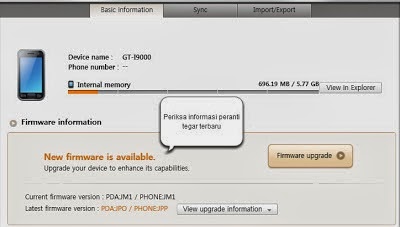
      3. sambungkan samsung galaxy tab ke komputer, kies akan mendeteksinya seperti berikut:

      Cara Upgrade OS Android ICS ke Jelly Bean

      4. saya sarankan backup data dulu, via kies juga bisa kok, jadi kalau tiba-tiba salah langkah foto-foto orang yang kita sayangi, sms, dan chatnya masih selamat ^^

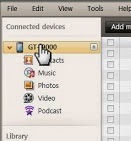
      5. Klik Nama HP kita, di bagian basic information akan muncul tampilan bahwa ada firmware terbaru yang available untuk HP kita. ini artinya ada OS baru yang cocok untuk smartphone kita. silahkan klik firmware upgrade, selanjutnya komputer sobat akan mulai mendownload OS baru untuk smartphone kita
      Cara Upgrade OS Android ICS ke Jelly Bean
      Klik nama HP kita

      Cara Upgrade OS Android ICS ke Jelly Bean
      ada OS baru yangb bisa dipasang di HP kita

      Cara Upgrade OS Android ICS ke Jelly Bean
      Klik firmware upgrade untuk mendownload

      6. Kabel USB tidak boleh kita copot sampai proses download selesai

      Cara Upgrade OS Android ICS ke Jelly Bean
      sedang mendownload, hati-hati mati lampu

      7. sekali lagi, ini penting dalam praktek cara upgrade OS Android ICS ke Jelly Bean, setelah sukses mendownload kita akan masuk bagian penting yaitu bagian upgrade atau pemasangan, di langkah ini jangan sekali-kali memutus kabel USB, antisipasi juga jika kira-kira akan terjadi mati lampu

      Cara Upgrade OS Android ICS ke Jelly Bean
      sedang mengupgrade, jangan sampai mati lampu

      8. Kies akan melakukan upgrade secara otomatis, tunggu sampai selesai

      9. sesudah upgrade selesai dan sukses akan muncul perintah (jika diterjemahkan):
      Firmgrade upgrade selesai
      HP akan terrestart
      Putuskan hubungan kabel USB lalu sambungkan kembali dan pilih coonection mode di screen HP
      Cara Upgrade OS Android ICS ke Jelly Bean
      sukses mengupgrade

      Taraa di bagian basic information kita bisa melihat bahwa android kita sudah menggunakann OS Jelly Bean / firmware terbaru.


      Selamat menikmati internet cepat jelly bean kawan

      Nah itu untuk samsung. Bagi merek lain seperti smartfren Andromax, Lenovo, dsb. Ini saya berikan video cara upgrading OS Android Ice cream sandwich ke Jelly Bean. semooga bermanfaat.
      Video Cara Update OS Android ICS ke Jelly Bean

      Baca juga yuuk: 

      Menurutmu apa yang kurang di artikel ini? biar kami lengkapi nanti, bantu like atau share yaa jika menurutmu artikel Cara Upgrade OS Andorid Ice Cream Sandwich ke Jelly Bean ini bermanfaat